

皆さんこんにちは、BREAJONブログ担当のカズです。
不正アクセスや個人情報流出のニュースが増えると、「自分のパソコンも危険なのでは?」と不安になる方も多いのではないでしょうか。特にパソコン初心者の方やあまり詳しくない方にとっては、ウイルス対策ソフトが必要なのか、Windows標準のセキュリティ機能だけで十分なのか判断が難しいところですよね。実は、Windowsには最初から複数のセキュリティ機能が搭載されています。追加のソフトを購入しなくても、ウイルスや不正なプログラム、危険なWebサイトなどからパソコンを守るための仕組みが用意されています。
今回は、Windows 11に標準搭載されている「Windowsセキュリティ」の仕組みや安全性、初心者でも実践できるセキュリティ対策を分かりやすく解説します。「自分のパソコンは大丈夫?」「Windows Defenderだけで安全なの?」と疑問を感じている方は、ぜひ最後までご覧ください。
■Windowsセキュリティとは?
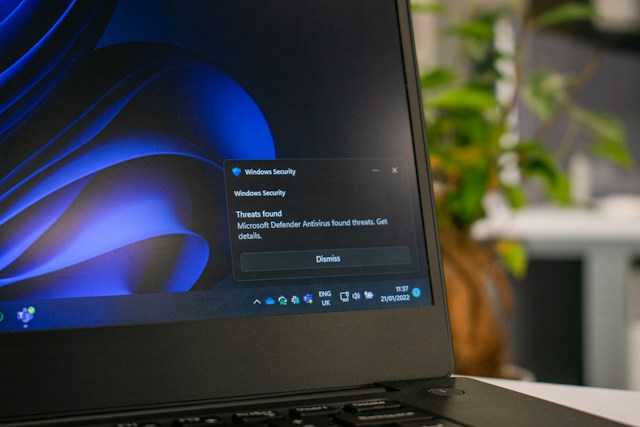
Windowsセキュリティとは、Windowsに標準搭載されているセキュリティ管理機能です。ウイルスやマルウェア、不正なアクセス、危険なファイルなど、パソコンを利用するうえで考えられるさまざまな脅威への対策をまとめて管理できます。代表的な機能が「Microsoft Defender ウイルス対策」です。これは、パソコンに侵入しようとするウイルスや悪意のあるプログラムを検出し、ブロックするための機能です。以前はウイルス対策ソフトを別途購入してインストールすることが一般的でしたが、現在のWindows 11では、標準機能としてウイルス対策が利用できます。つまり、Windowsをインストールしただけでも、基本的なセキュリティ対策を始められるということです。ただし、標準機能があるからといって、すべてのサイバー攻撃を防げるわけではありません。機能の内容を理解し、適切に設定することが大切です。
■Windowsセキュリティに搭載されている5つの主要機能

Windowsセキュリティには、役割の異なる複数の保護機能があります。それぞれがどのような脅威に対応しているのかを見ていきましょう。
1. Microsoft Defender ウイルス対策
ウイルス・マルウェア対策
Microsoft Defender ウイルス対策は、Windowsに標準搭載されているウイルス対策機能です。主な役割は、次のとおりです。
・ウイルスやマルウェアの検出
・不審なファイルのチェック
・パソコンへの侵入を試みる脅威のブロック
・リアルタイムでの脅威の監視
・定義ファイルやクラウドを利用した脅威への対応
特に重要なのが「リアルタイム保護」です。リアルタイム保護を有効にしておくと、ファイルを開いたり、プログラムを実行したりする際に、悪意のあるプログラムが含まれていないか監視してくれます。そのため、普段からパソコンを利用するだけでも、一定のウイルス対策が働く仕組みになっています。
2. Windows ファイアウォール
不正なネットワーク通信への対策
ファイアウォールとは、パソコンと外部ネットワークとの通信を監視し、許可されていない通信を制限する仕組みです。例えば、インターネットに接続しているパソコンに対して、外部から不審な通信が送られてきた場合、設定に応じて通信をブロックします。Windowsファイアウォールは、ネットワークを通じた不正アクセスのリスクを軽減する重要な機能です。ただし、ファイアウォールがあればすべての不正アクセスを防げるわけではありません。利用者自身が不審なファイルを実行したり、偽サイトにパスワードを入力したりする行為までは、完全には防げません。
3. Microsoft Defender SmartScreen
危険なWebサイト・ダウンロードへの対策
インターネットを利用する際に注意したいのが、偽サイトや不正なダウンロードファイルです。例えば、実在する企業や通販サイトを装い、ログイン情報やクレジットカード情報を盗み取ろうとするWebサイトがあります。Microsoft Defender SmartScreenは、こうしたフィッシングサイトや悪意のあるWebサイト、危険性が疑われるダウンロードファイルなどについて警告を表示する機能です。知らないサイトからソフトをダウンロードする場合や、メールに記載されたURLを開く場合などに役立ちます。ただし、すべての危険なサイトを検出できるわけではありません。警告が表示されなかったとしても、サイトの安全性が保証されるわけではないため注意しましょう。
4. ランサムウェア対策(コントロールされたフォルダーアクセス)
大切なデータを守るための機能
ランサムウェアとは、パソコン内のファイルを暗号化するなどして利用できない状態にし、元に戻すことと引き換えに金銭を要求する悪質なプログラムです。仕事の書類、写真、動画などが被害に遭うと、大切なデータを失う可能性があります。Windowsには「コントロールされたフォルダーアクセス」という機能が用意されています。この機能を有効にすると、信頼されていないアプリによる保護対象フォルダーへの変更をブロックできます。例えば、写真やドキュメントなど、重要なファイルが保存されているフォルダーを保護するために活用できます。なお、この機能は初期状態で必ず有効になっているわけではありません。利用する場合は設定画面から状態を確認しましょう。また、ランサムウェアによる被害を完全に防ぐものではないため、別の場所への定期的なバックアップも重要です。
5. スマートアプリコントロール
信頼性の低いアプリへの対策
Windows 11には「スマートアプリコントロール」という機能もあります。これは、アプリの安全性を評価し、悪意のあるアプリや信頼できないアプリの実行を防ぐための機能です。特に、インターネットからダウンロードした出所の分からないソフトウェアを実行する際のリスク軽減に役立ちます。ただし、すべての不審なアプリを検出できるわけではありません。また、利用できる条件や設定状態には制限があります。
以上のように、Windowsセキュリティは単純にウイルスを検出するだけではなく、ネットワーク通信やWebサイト、アプリの実行など、複数の場面からパソコンを保護する仕組みになっています。
■追加のウイルス対策ソフトは必要?
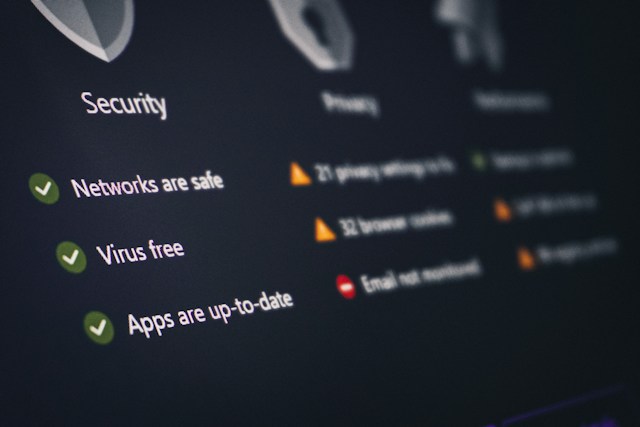
結論からいうと、Windows 11を適切に更新し、Windowsセキュリティの保護機能を有効にしていれば、一般的な家庭での利用では標準機能を基本的な対策として利用できます。例えば、次のような使い方であれば、まずは標準機能を正しく活用することが重要です。
・インターネットで調べ物をする
・YouTubeや動画配信サービスを利用する
・オンラインショッピングをする
・ゲームをプレイする
・WordやExcelなどで書類を作成する
ただし、利用環境や目的によっては、追加のセキュリティ対策が必要になる場合もあります。例えば、家族で複数の端末を利用している場合や、保護者による管理、個人情報の保護、複数端末の一元管理などを重視する場合です。また、有料のセキュリティソフトを導入したからといって、すべての脅威を防げるわけではありません。大切なのは、ソフトの価格や知名度だけで判断せず、自分の利用環境に必要な機能が備わっているか確認することです。
■どれくらいのセキュリティ被害が発生している?

ここで、実際の相談状況も確認しておきましょう。IPA(独立行政法人情報処理推進機構)が公表した「情報セキュリティ安心相談窓口の相談状況」によると、2026年第2四半期(4月〜6月)の相談件数は次のとおりです。
・2026年第2四半期のセキュリティ相談状況:3,832件
・相談対応件数:1,428件(前年同期比 約30.3%増)
・ウイルス検出の偽警告:423件(相談全体の37.3%)
・不正ログイン:146件
出典:IPA「情報セキュリティ安心相談窓口の相談状況[2026年第2四半期]」
※IPAへの相談対応件数であり、日本国内で発生したすべての被害件数ではありません。
IPAの公表資料を確認する
特に注目したいのが、ウイルス検出を装った偽警告です。これは、突然パソコンの画面に「ウイルスに感染しました」「今すぐサポートに連絡してください」などと表示し、利用者を不安にさせる手口です。表示された電話番号に連絡すると、遠隔操作ソフトをインストールさせられたり、高額なサポート料金を請求されたりするケースがあります。ここで覚えておきたいのは、画面にウイルス感染の警告が表示されたからといって、本当に感染しているとは限らないということです。見覚えのない電話番号への連絡や、指示されたソフトのインストールは避けましょう。
■初心者でもできる!Windowsセキュリティの確認方法
ここからは、実際に自分のパソコンが保護されているか確認する方法を紹介します。難しい操作は必要ありません。
STEP1:Windowsセキュリティを開く
・Windowsのスタートボタンをクリック
・検索欄に「Windows セキュリティ」と入力
・表示されたアプリを開く
STEP2:ウイルス対策の状態を確認する
・「ウイルスと脅威の防止」をクリック
・保護の状態を確認する
・「保護の更新」からセキュリティインテリジェンスの更新状態を確認する
STEP3:ファイアウォールの状態を確認する
・「ファイアウォールとネットワーク保護」をクリック
・ドメインネットワーク、プライベートネットワーク、パブリックネットワークの状態を確認
・ファイアウォールが有効になっていることを確認する
STEP4:Windows Updateを確認する
・スタートボタンから「設定」を開く
・「Windows Update」をクリック
・「更新プログラムのチェック」を選択
・利用可能な更新プログラムがあれば適用する
Windows Updateでは、機能の改善だけでなく、発見されたセキュリティ上の問題を修正する更新プログラムも配信されています。更新を長期間放置すると、修正されていない脆弱性を悪用されるリスクが残ります。
■ウイルス対策ソフトだけでは防げない攻撃もある

ここは特に知っておいてほしいポイントです。Windowsセキュリティが優秀であっても、すべての不正アクセスや情報漏えいを防げるわけではありません。なぜなら、サイバー攻撃にはパソコンそのものではなく、利用者のアカウント情報を狙う手口もあるからです。例えば、次のようなケースです。
① パスワードの使い回し
複数のWebサービスで同じパスワードを使用していると、あるサービスから情報が流出した際に、別のサービスにも不正ログインされる可能性があります。サービスごとに異なるパスワードを設定しましょう。
② 偽メール・偽サイトへの誘導
宅配業者や銀行、通販サイトなどを装ったメールを送り、偽のログイン画面に誘導する手口です。本物そっくりの画面であっても、入力したIDやパスワードが盗まれる可能性があります。
③ 多要素認証を設定していない
多要素認証とは、パスワードだけでなく、スマートフォンでの認証など、複数の要素を使って本人確認する仕組みです。仮にパスワードが知られてしまっても、追加の認証があることで不正ログインのリスクを軽減できます。IPAも、パスワードの使い回しを避けることや、多要素認証の利用を推奨しています。つまり、パソコンのセキュリティを守るためには、Windowsの設定だけでなく、普段利用しているWebサービスのアカウント管理も重要なのです。
■Windows10を利用している方は要注意!
もう一つ、確認しておきたい重要なポイントがあります。それは、現在使用しているWindowsのバージョンです。実は、Windows10は2025年10月14日に通常サポートが終了しています。サポート終了後もパソコン自体は使用できますが、通常のセキュリティ更新プログラムや不具合の修正プログラムは提供されなくなっています。つまり、Windows 10をそのまま使い続けることは、セキュリティ面でリスクが高まることにつながります。現在もWindows 10を利用している場合は、Windows11への移行を検討しましょう。なお、対象となる個人向けWindows 10端末には、条件を満たして登録することで、一定期間セキュリティ更新を受けられる拡張セキュリティ更新プログラム(ESU)も用意されています。Windows11へのアップグレードが可能かどうかは、パソコンのCPUやTPMなどのシステム要件によって異なります。
Microsoft公式:Windows 10のサポート終了について
まとめ

■Windowsセキュリティを正しく理解して安全なパソコン環境を作ろう
今回は、Windowsに標準搭載されているセキュリティ機能と、初心者でもできる基本的な対策について紹介しました。Windows11には、ウイルス対策やファイアウォール、危険なWebサイトへの対策など、複数の保護機能が標準搭載されています。そのため、一般的な家庭での利用であれば、まずはWindows標準のセキュリティ機能を正しく設定し、最新の状態に保つことが重要です。最後に、今回紹介した対策を振り返ってみましょう。
・Windowsセキュリティを有効にする
・リアルタイム保護を有効にする
・ファイアウォールを有効にする
・Windows Updateを定期的に実施する
・不審なメールやURLを開かない
・パスワードを使い回さない
・多要素認証を活用する
・大切なデータは定期的にバックアップする
セキュリティ対策は、一度設定すれば終わりというものではありません。普段から基本的な対策を続けることで、不正アクセスやウイルス感染などのリスクを減らすことができます。これからゲーミングPCや一般向けPCの購入を検討している方も、パソコンの性能だけでなく、安全に使い続けられる環境が整っているかという点にも注目してみてください。安心してパソコンを利用するために、まずは一度、ご自身のWindowsセキュリティの状態を確認してみましょう。
■今すぐゲーミングPCを試してみたい方へ!
弊社では、ゲーミングPCのサブスクリプションサービスを行っています。自分のスタイルに合わせて様々なプランの中からお選びいただけます。最低ご使用期間以降、ご解約料金等は一切発生いたしませんので、安心してご利用いただけます。また、ご希望のスペックを満たさなかった場合は他のプランへの変更が可能となっております。
その他にも、BREAJONのサブスクリプションサービスではご利用期間中は不具合や故障発生時のサポート体制が充実しております!しかも自然故障の場合は無償での保守に対応してます。万が一壊してしまったらどうしようと不安な方には、さらに安心の過失故障にも対応した『BREAJON Care』(月額1,320円)も提供しております。
さらに、ゲームに適したキーボード、マウス、マウスパッド、モニターが付属する周辺機器セット(月額6,820円)も提供しておりますので商品が到着次第、すぐにご利用することが出来ます。こちらは6か月のご使用でそのままプレゼントいたします!
安心のサービスをお求めの方、まずは試しにゲーミングPCを使ってみたい方は是非サブスクリプションサービスを使ってみてはいかがでしょうか!
下のバナーをクリックして、ぜひゲーミングPCをお気軽にご体験ください!
Discord公式サーバーを開設しました!
パソコンの事からゲームの事まで幅広くサポートいたします!
是非お気軽にご参加ください!
Discordサーバー参加はコチラから