こんにちは、BREAJONブログ担当のカズです。
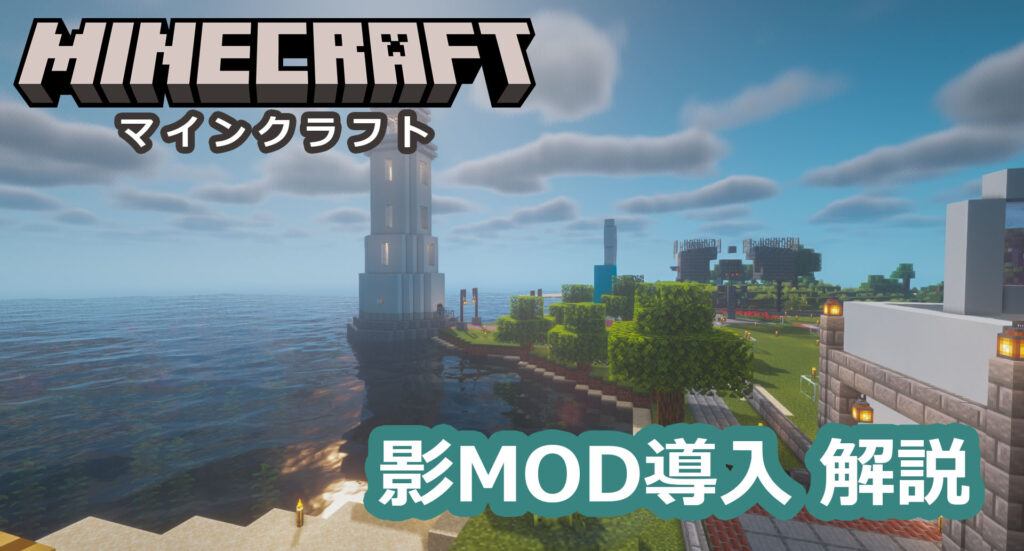
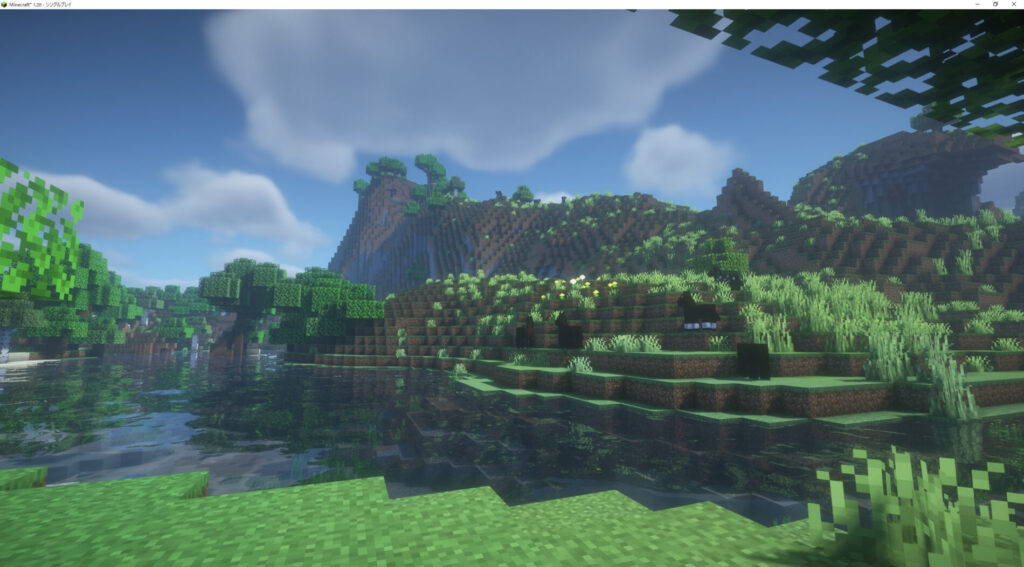
今回は、Minecraft(Java版)の影MODの導入について解説していきます。

今回も画像を用いてできるだけ分かりやすく解説していきますので、是非最後までご覧ください!
■影MODとは■
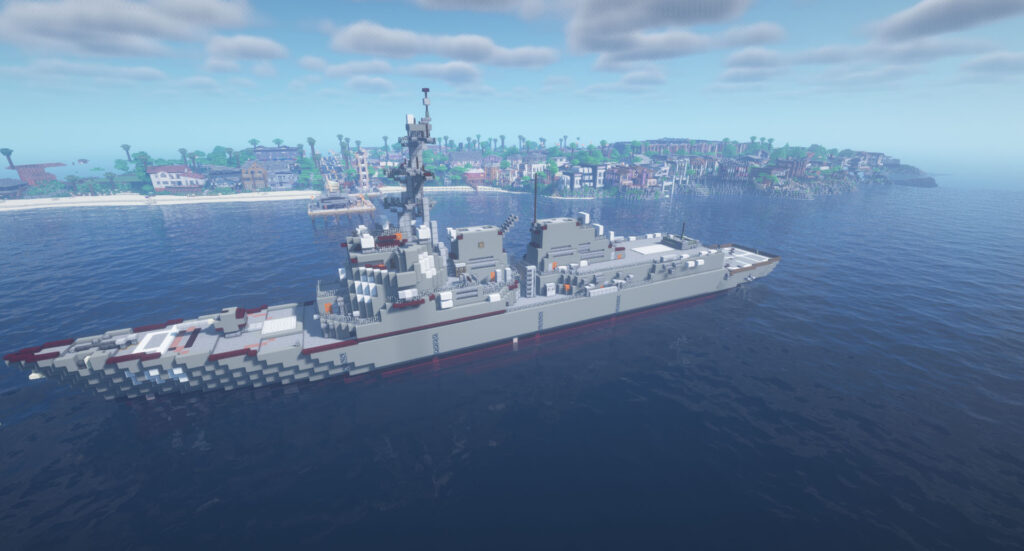
主に光と影の描写をリアルに変更できる非公式の拡張プログラム(MOD)です。その他、水面や空などもリアルな描写になり、一気に雰囲気が変わります。
※影MODが使えるのはJava版のみとなります。
▼影MOD導入編▼
OptiFineのダウンロード
まずは影MODを動かすためのシステムを導入していきます。
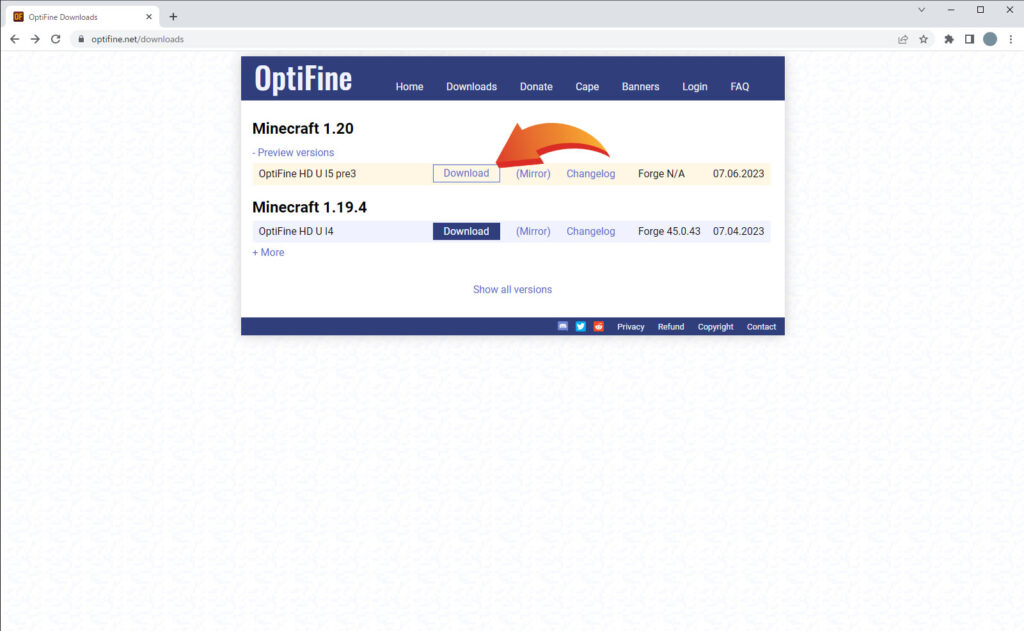
コチラをクリックしOptiFineのダウンロードページへアクセスします。
今回は現段階で一番新しいバージョン1.20を導入しますが、基本的には新しいバージョンをダウンロードしてください。(Show all versionsをクリックすると過去のバージョンをダウンロードすることができます。)

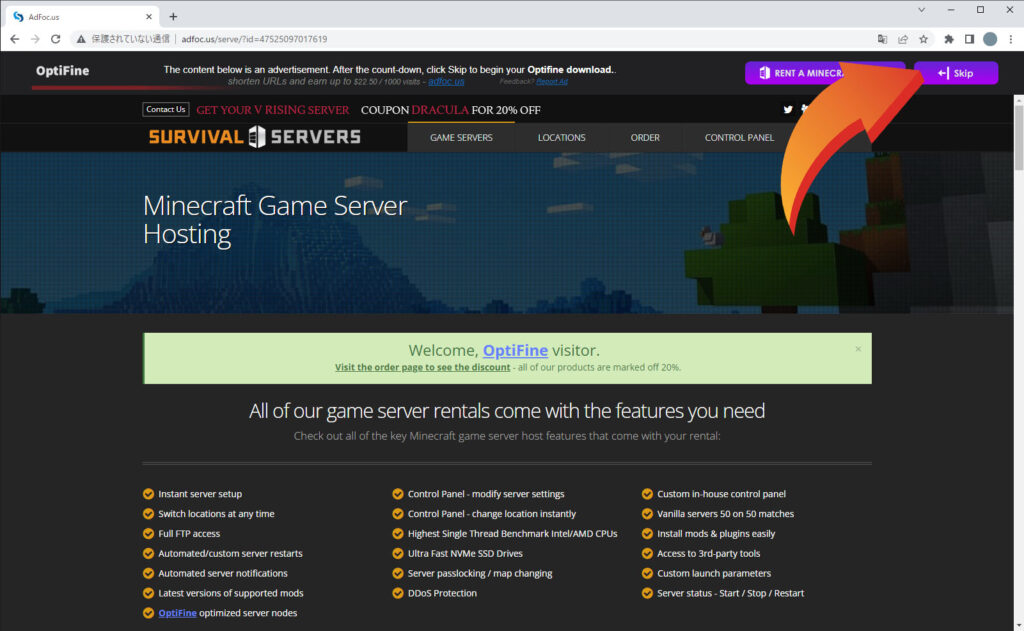
5秒ほど待つと『Skip』と表示されますのでクリックします。
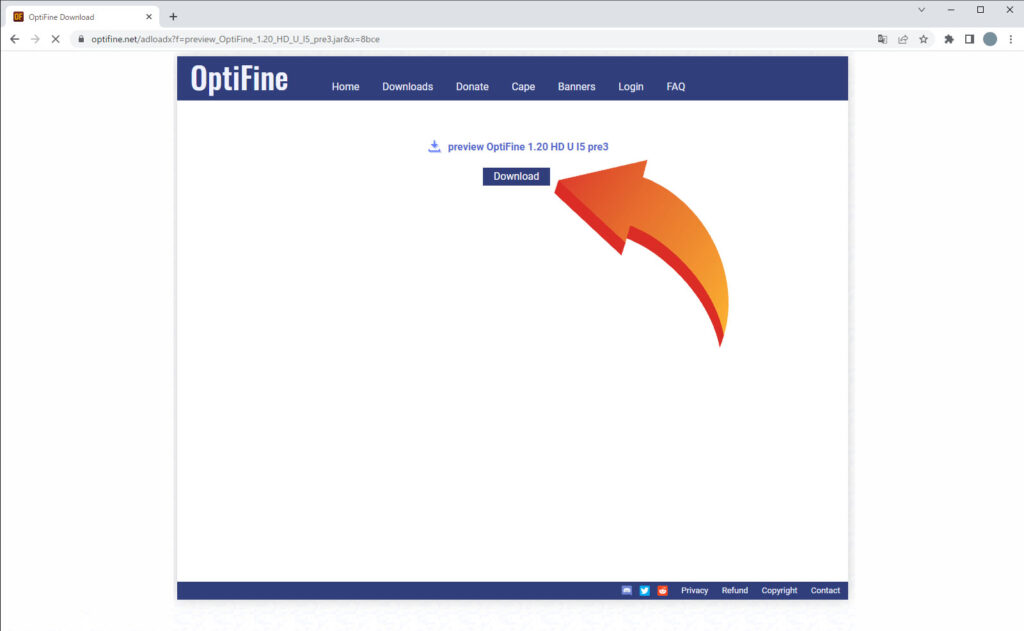
ダウンロードページに切り替わりますので、『Download』をクリックしてダウンロードします。
OptiFineのインストール
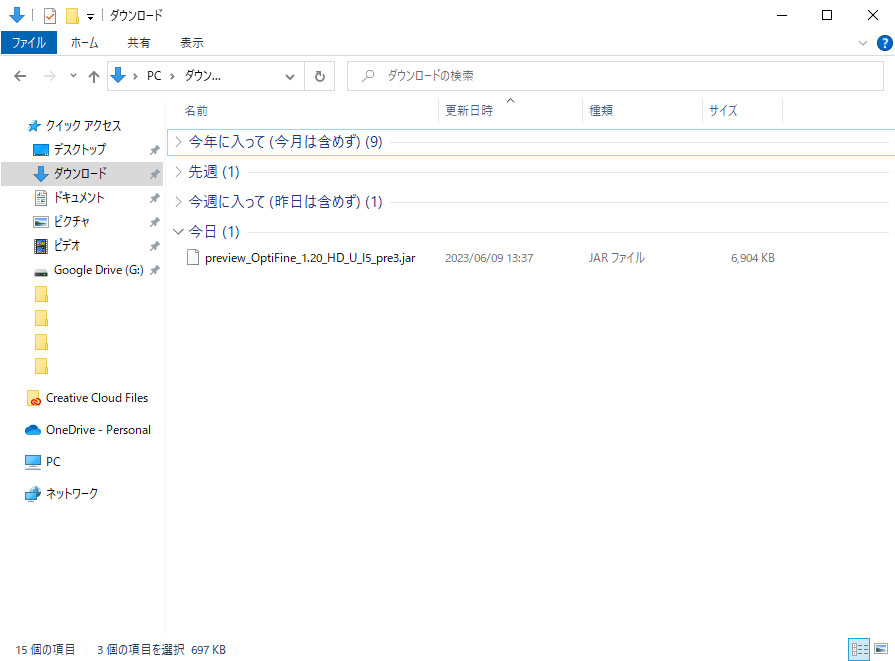
ダウンロードしたファイルを見てみるとjarファイルという形式で、このままでは使えません。このファイルを使えるようにするために『Java Development Kit』というものをインストールします。

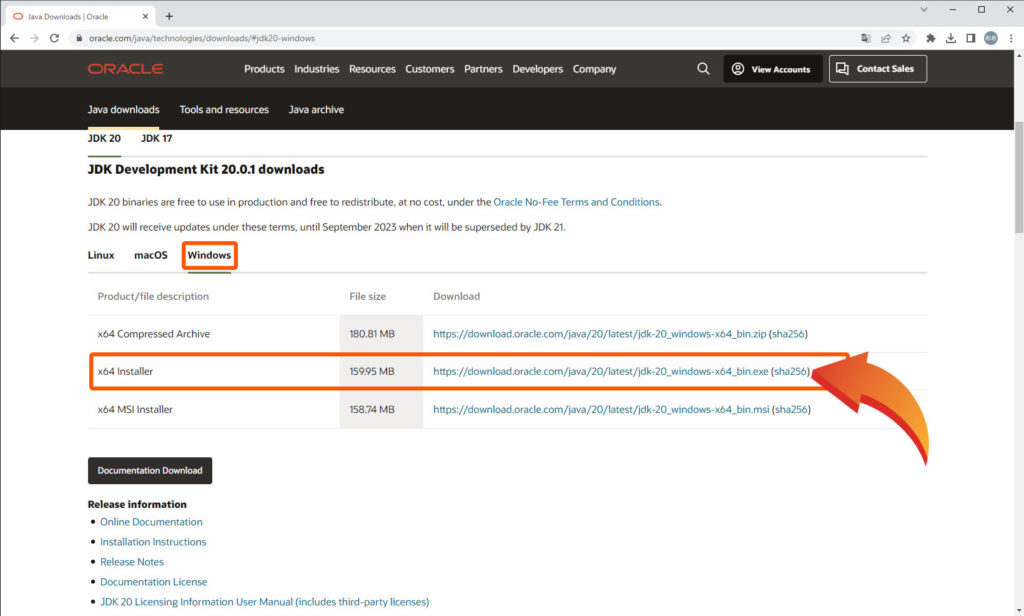
コチラをクリックしてダウンロードページへアクセスします。
『Windows』をクリックして『x64 Installer』のURLをクリックします。

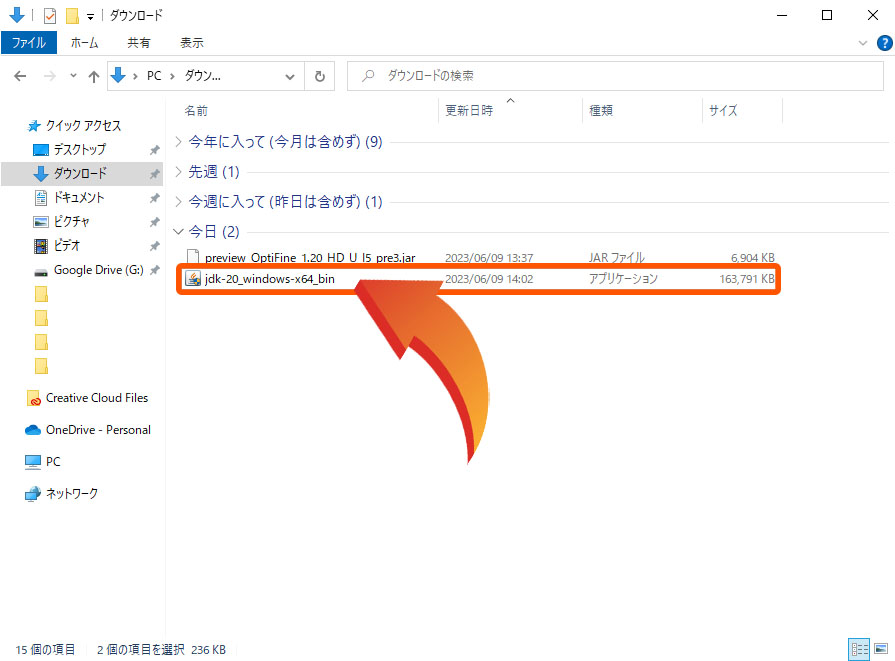
ダウンロードされた『jdk-20_windows-x64_bin』をダブルクリックして実行します。
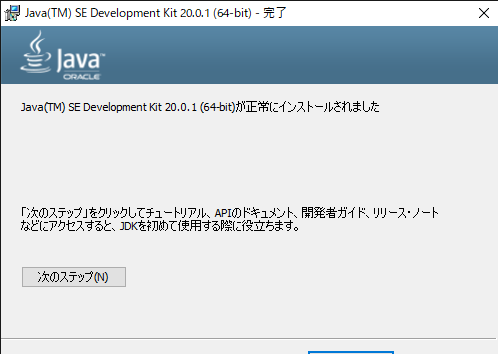
インストーラー画面が出てきたら、『次へ』を選択してインストールをしてください。完了したら『閉じる』をクリックして閉じます。

これでjarファイルを実行することができます。
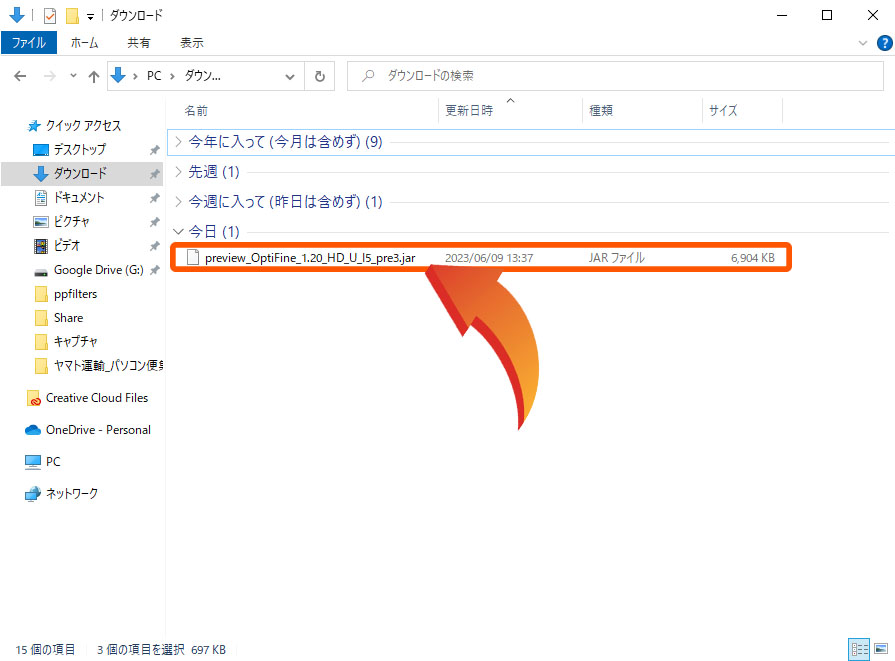
『preview_OptiFine_1.20_HD_U_I5_pre3.jar』をクリックしてOptifineをインストールします。
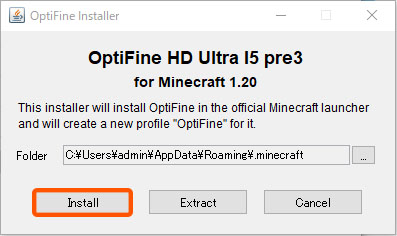
Optifine Installerが起動するので、『Install』をクリックします。
※導入するOptifineと同じバージョンのマインクラフトを1度起動しないとエラーが起きる場合があります。

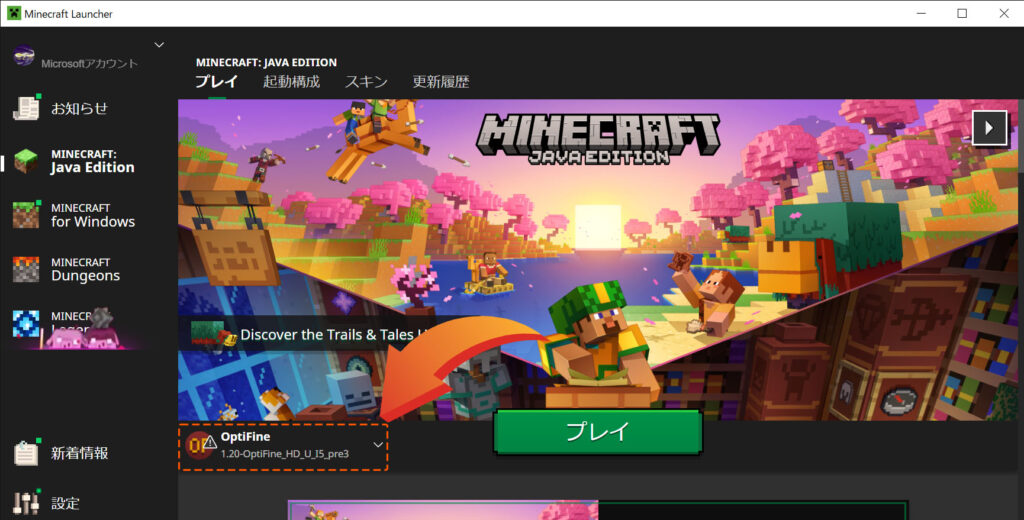
マインクラフトのランチャーを起動すると、自動的にOptifineが追加されているので『プレイ』をクリックしてゲームを起動します。

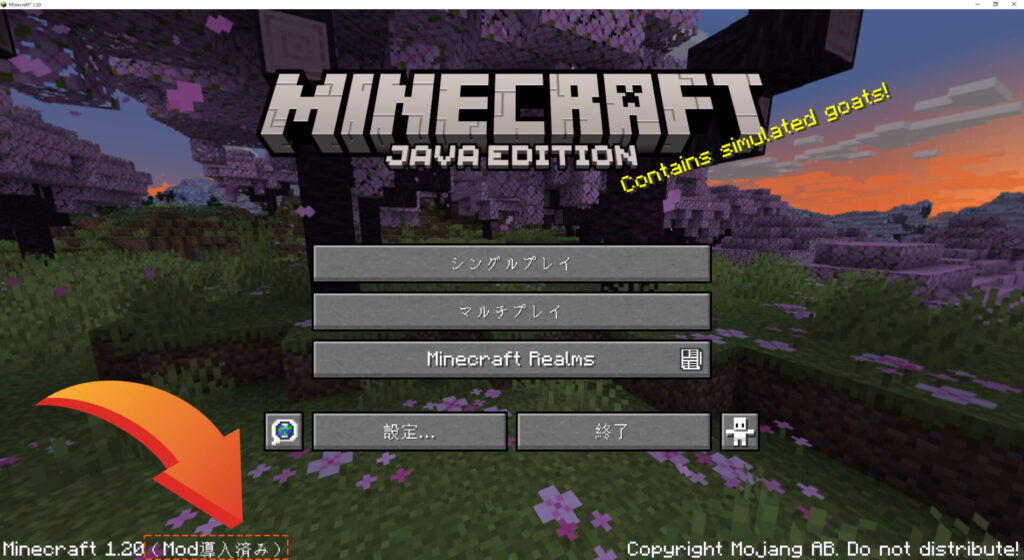
ゲーム起動画面にて左下に『(MOD導入済み)』と表示されていることが確認できれば影MODが導入できます。

影MODの導入
影MODは『Shaderpack』にファイルを入れるだけで導入ができるので非常に楽です。では早速ファイルの場所を確認してみましょう。
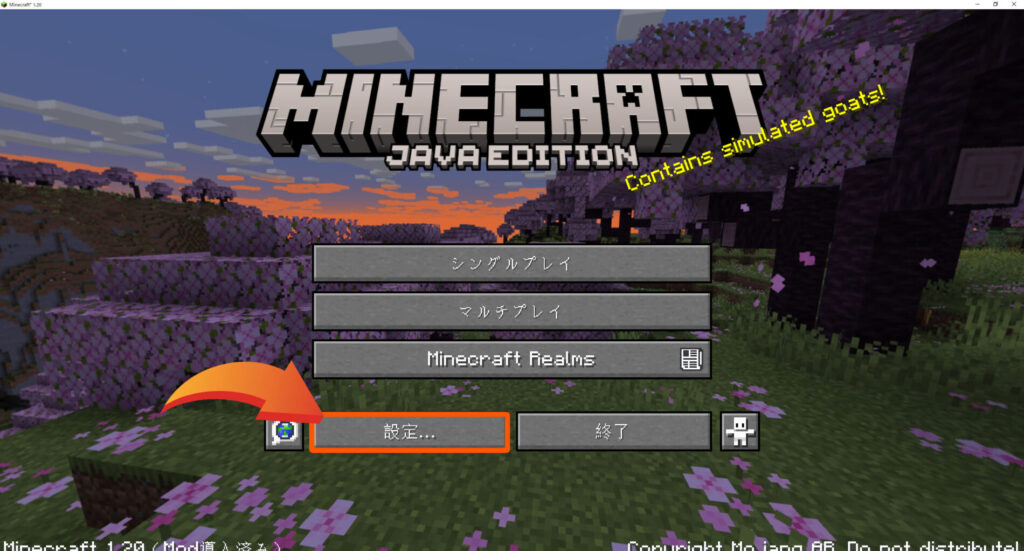
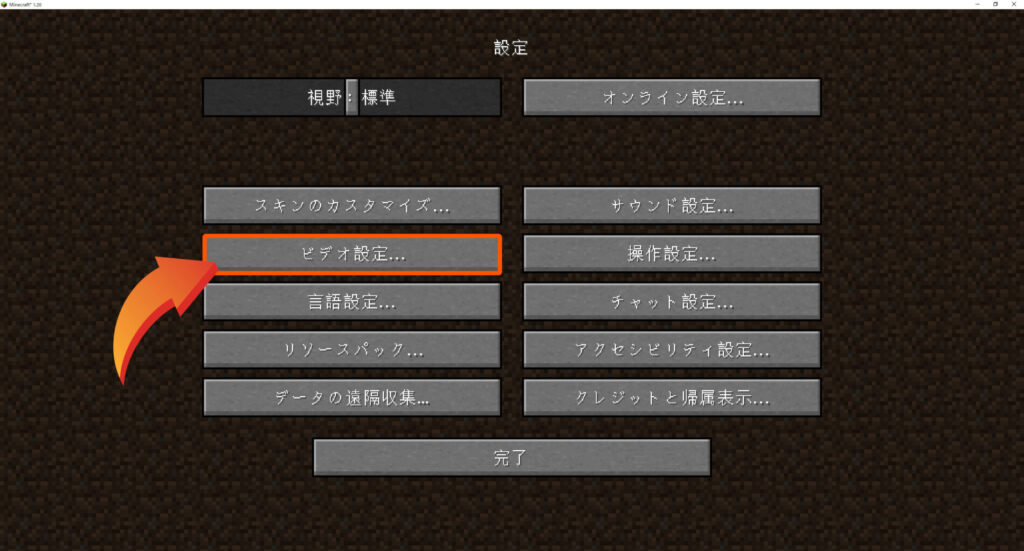
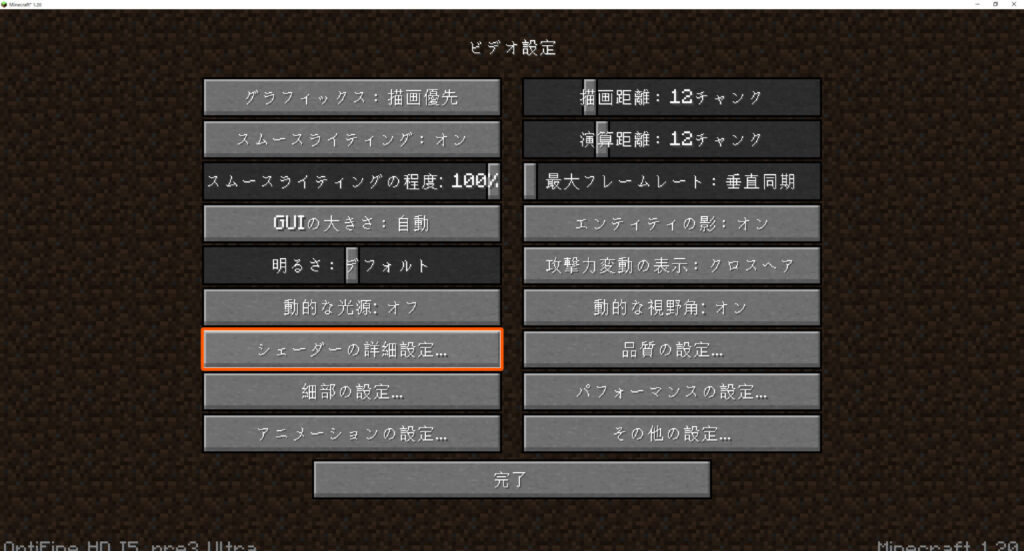
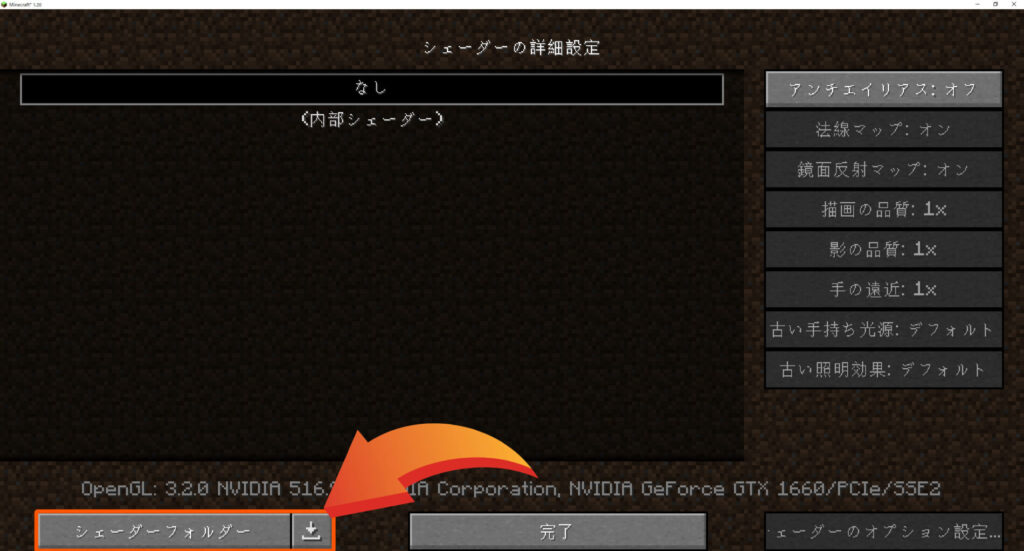
『設定』→『ビデオ設定』→『シェーダーの詳細設定』→『シェーダーフォルダー』の順番でクリックします。
ゲームを起動せずに導入する場合は
C:\Users\[ユーザー名]\AppData\Roaming\.minecraft\shaderpacks
でファイルにアクセスできます。(Windowsでデフォルトの場合)
▼
▼
▼
『シェーダーフォルダー』をクリックして、表示されたページの中にフォルダーをそのまま入れるだけで反映されます。
シェーダーの導入
今回は例として『BSL Shader』というものを導入していきます。個人的には一番色合いが綺麗で夜でも作業がしやすい印象でおすすめのシェーダーです。
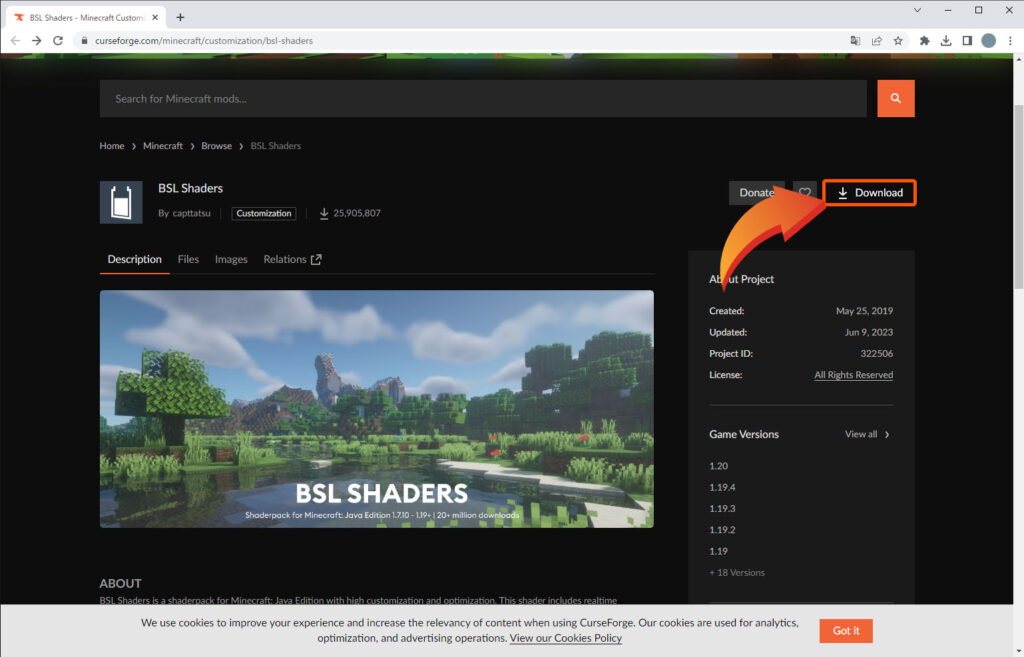
コチラをクリックしてアクセスします。
『Download』をクリックすると自動でインストールされます。

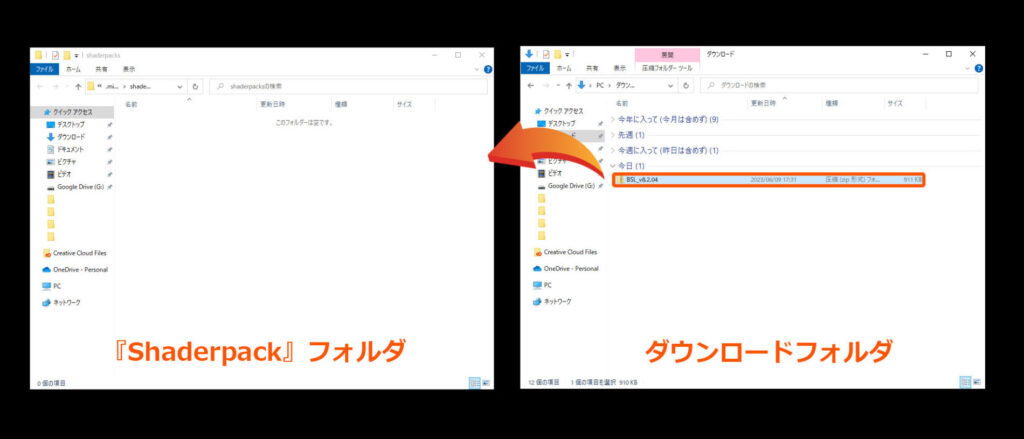
ダウンロードされた『BSL_v8.2.04』ファイルをShaderpackフォルダに左クリック長押しで直接導入します。

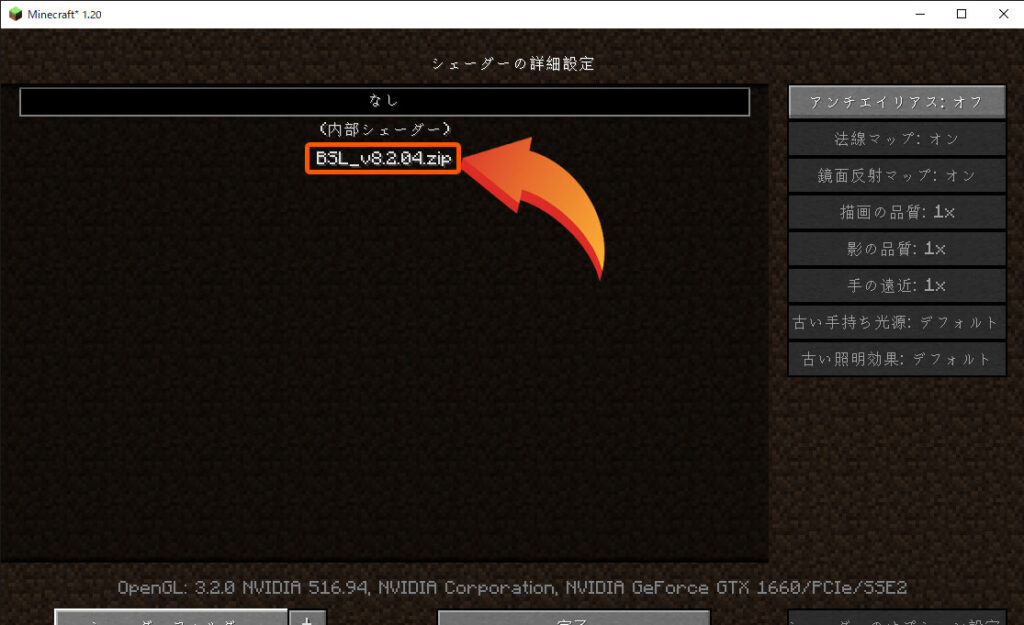
マインクラフト側がファイルを認識するのでクリックするとロードされるので、これで影MODの導入は完了です。

では早速ワールドを作って実際に見てみましょう!
これは一気にゲームの雰囲気が変わりますね…洞窟や水の中など、いろいろと探求心してみたくなりますね!

いかがでしたでしょうか!自分好みの影MODなどを見つけてMinecraftを楽しみましょう!
次回はさらにリアルにする方法、リソースパックの導入について解説していきます!お楽しみに!
導入方法等、よくわからないことや困ったことがありましたら、お問い合わせフォームからお気軽に連絡してくださいね。分かる範囲でお答えいたします!
BREAJON製品のユーザーじゃなくても全然OK!
最後までお読みいただきありがとうございました。それじゃあまた別の記事でお会いしましょう!
BREAJONブログ担当カズ