

皆さんこんにちは、BREAJONブログ担当のカズです。
「自作PCを作ってみたいけど、何を買えばいいかわからない」 「CPUやグラボ、マザーボードなど専門用語が多すぎて難しい」 そんな悩みを持つ方は少なくありません。 実際、自作PCはパーツごとの役割と選び方さえ理解できれば、初心者でも組み立てることは可能です。一方で、パーツの相性や規格を間違えると、せっかく購入した部品が使えないケースもあります。 この記事では、『自作PCに必要なパーツ』『初心者向けの選び方』『組み立て手順』『よくある失敗例』をわかりやすく解説します。
▼自作PCの詳しい内容は動画でもチェックできます!▼
■自作PCとは?
自作PCとは、CPUやグラフィックボード、メモリなどのパーツを自分で選び、組み立てるパソコンのことです。
■自作PCのメリット
・好きなパーツを選べる
・用途に合わせた構成にできる
・パーツ交換やアップグレードがしやすい
・PCの仕組みが理解できる
■自作PCのデメリット
・パーツの知識が必要
・相性問題が発生することがある
・トラブル時は自分で対処する必要がある
・組み立てに時間がかかる
■自作PCに必要なパーツ一覧
①CPU|パソコンの頭脳
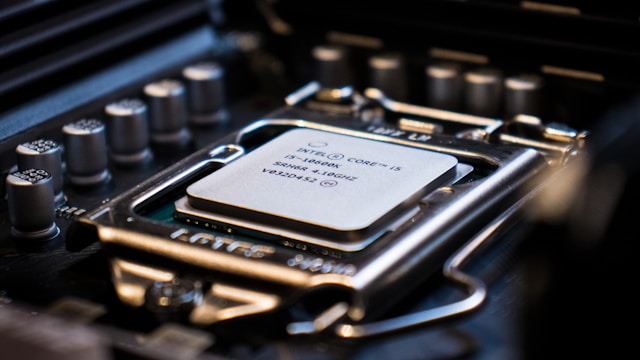
パソコンやスマートフォンの「頭脳」にあたる最も重要なパーツです。すべてのソフトウェアや周辺機器からの命令を解釈し、データの計算や装置全体の制御を行います。CPUには主にIntelとRyzenの2種類があります。マザーボードと呼ばれるパーツに取り付けを行います。取り付ける際はグリスを塗って、その上からCPUクーラーを取り付けます。
②CPUクーラー|性能を維持する冷却装置
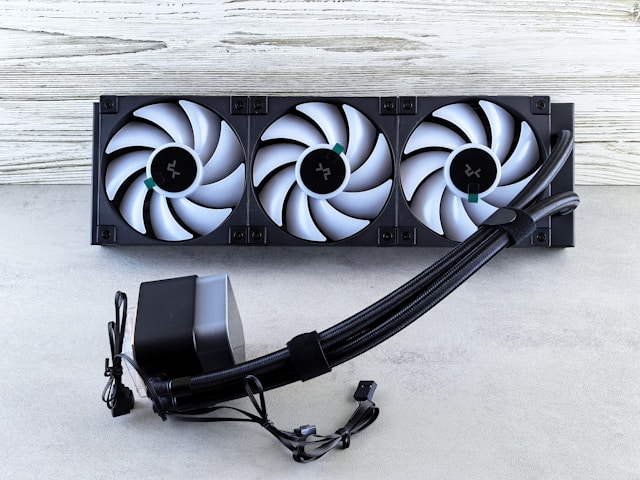
パソコンの頭脳であるCPUを冷却するための装置です。CPUは動作中に最大100℃近くの大きな熱を発するため、そのままでは性能低下や故障を引き起こしてしまうため、これを防いでPCを安定して動かすための必須パーツです。ラジエーターとファン構成の空冷、また上の画像のような簡易水冷や本格水冷の3種類があります。基本的には空冷で問題ありませんが、余裕があれば簡易水冷の取り付けを推奨します。
③マザーボード|すべての土台
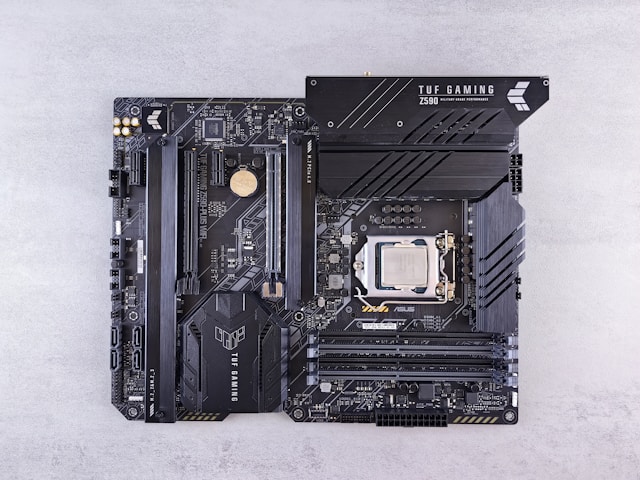
マザーボードとは、CPUやメモリ、ストレージなどパソコンのすべてのパーツを接続する土台となるメイン基板のことです。人間で例えるなら「骨格」や「神経網」にあたり、各部品へ電源を供給し、データのやり取りをコントロールするパソコンの中核を担うパーツです。自作をする際は、IntelかRyzenの確認や対応している世代を確認することが重要です。例えば取り付けるCPUがIntel Core i7の14世代の場合、13~14世代対応のモデルを購入しても、BIOSアップデートを行わないとCPUが認識されない場合があるので、事前に確認するようにしましょう。
④メモリ|作業スペース
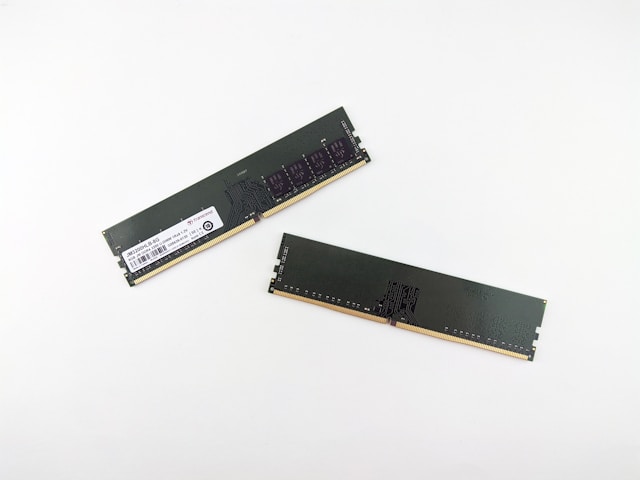
パソコンのメモリとは、CPUが処理するデータやプログラムを一時的に記憶しておくパーツ(RAM)です。よく「作業机」に例えられ、容量が大きいほど複数のソフトを同時にサクサク動かせます。電源を切ると記憶は消去されます。一般的な用途では16GBで十分ですが、ゲーム配信や動画編集、マルチタスクを多用する場合は32GBをおすすめします。また、最近ではDDR5規格も多くなっているので搭載するマザーボードの規格を確認してから購入するようにしましょう。
⑤グラフィックボード|ゲーム性能を決める重要パーツ
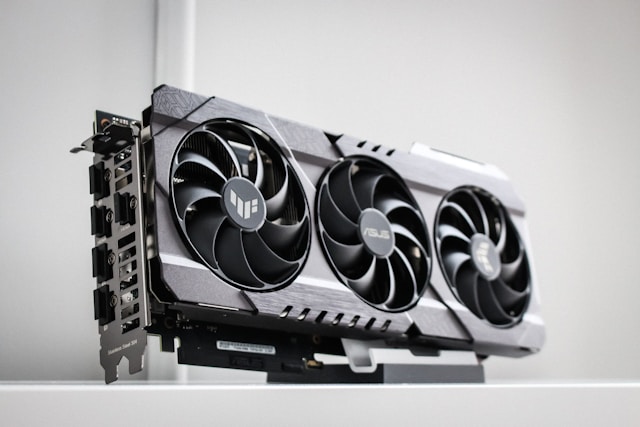
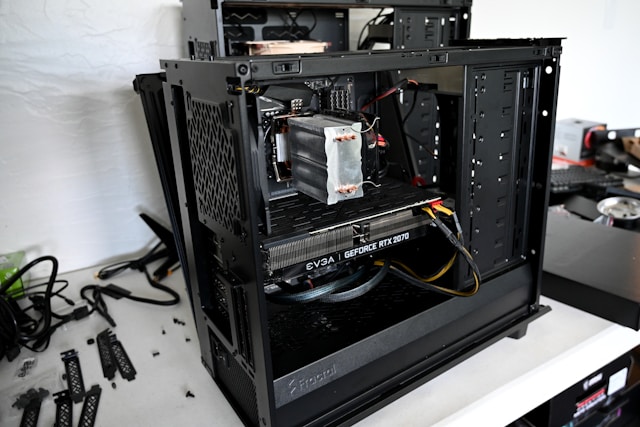
パソコンで画像や映像を綺麗かつスムーズに映し出すための専用パーツです。映像処理の心臓部である「GPU」を中心に、専用のメモリや冷却ファンが搭載されており、高画質な3Dゲームや動画編集に必須の役割を果たす非常に重要なパーツです。簡単に交換できるのが魅力的ですが、最近のGPUは大きくなりつつあるためケースによっては入らない場合があるので、予め大きさを確認してから購入するようにしましょう。
⑥SSD|ゲームのロード速度を左右する
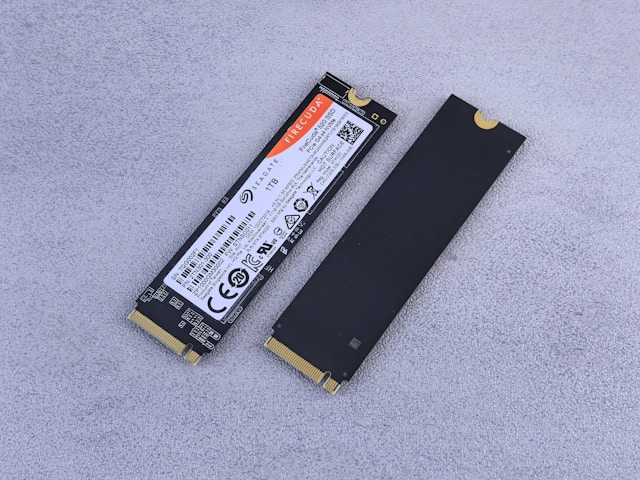
フラッシュメモリを用いた記憶装置です。データを読み書きする速度が非常に速く、衝撃にも強いため、現在のノートパソコンや家庭用ゲーム機の主流となっています。最低でも1TB、理想は2TBを搭載することをおすすめします。ゲームやよく使うデータはSSDに入れて、それ以外の写真や軽いデータなどはHDDに入れて容量を節約すると比較的容量を抑えられることが出来ます。
⑦ 電源ユニット|PCの心臓
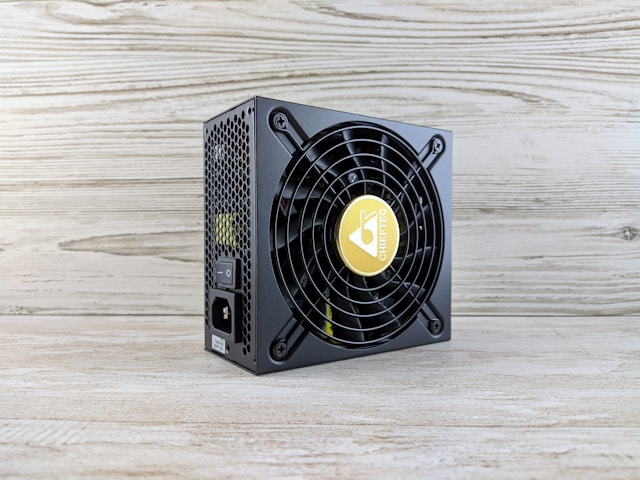
初心者ほど軽視しがちなパーツですが、品質が低いとトラブルの原因になります。最近は比較的少なくなりましたが、品質が低いと急に電源が入らなくなったりするので有名メーカーのものを選んで購入することをおすすめします。また、スペックによっても要求される電源容量は変わってきます。容量が低いとゲームをプレイしていて急に電源が落ちでしまったりするので注意が必要です。
⑧ PCケース|見た目と冷却性能を両立
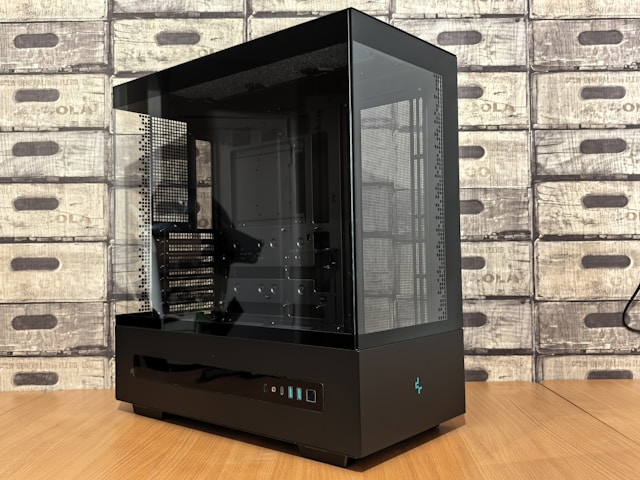
ケース選びではサイズやエアフローデザインを重視しましょう。大型グラボを使用する場合やマザーボードを先に買っている場合はケースに入るかの確認が必須です。また、簡易水冷のCPUクーラーを取り付ける際のラジエーターの取り付けスペースやケースファンの有無なども確認しておきたいポイントです。
⑨ OS(Windows)
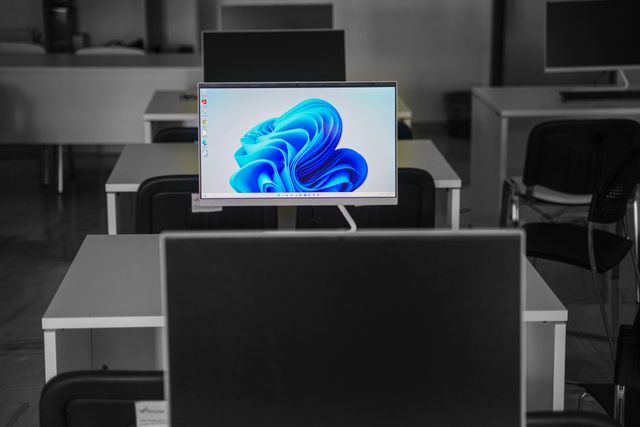
忘れがちですが、自作PCではWindowsを自分でインストールする必要があります。無料で使用できるOSなどもありますが、個人的にはWindowsをおすすめします。
■自作PCの組み立て手順
必ずしもこの順番である必要はありません。ケースによっては先にマザーボードを取り付ける方が楽な場合もあるので、状況によって順番は変えてみてください。
■組み立て前に準備するもの
・プラスドライバー(大小)
・ニッパー
■作業前のポイント
・カーペットの上は避ける
・金属に触れて静電気を逃がす
・飲み物は近くに置かない
・ネジをなくさないよう小皿を用意する
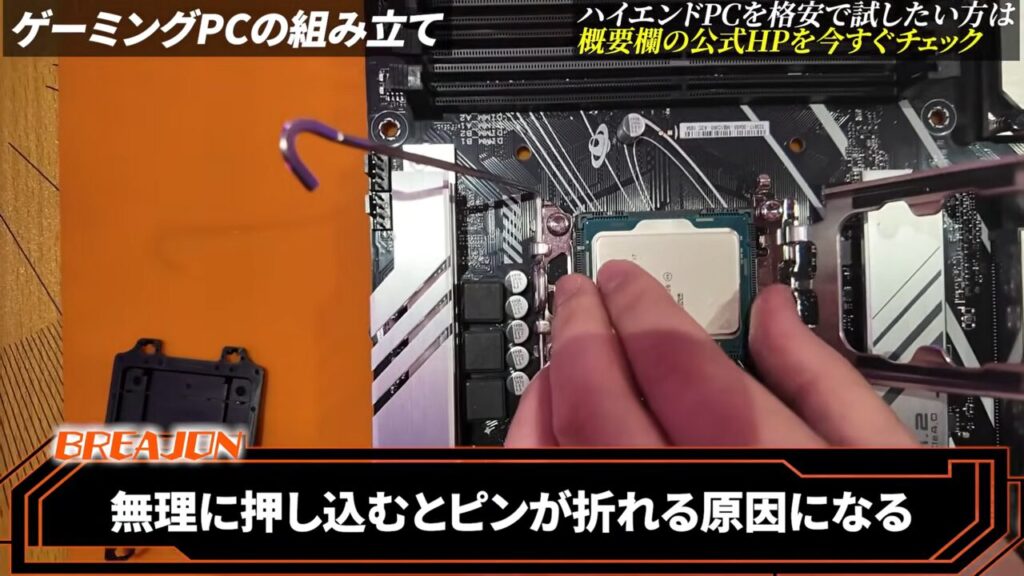
STEP1:CPUを取り付ける
まずはマザーボードにCPUを取り付けます。無理やり取り付けたりするとマザーボードについているピンが折れてしまい使えなくなってしまうので、注意しながら取り付けをしましょう。
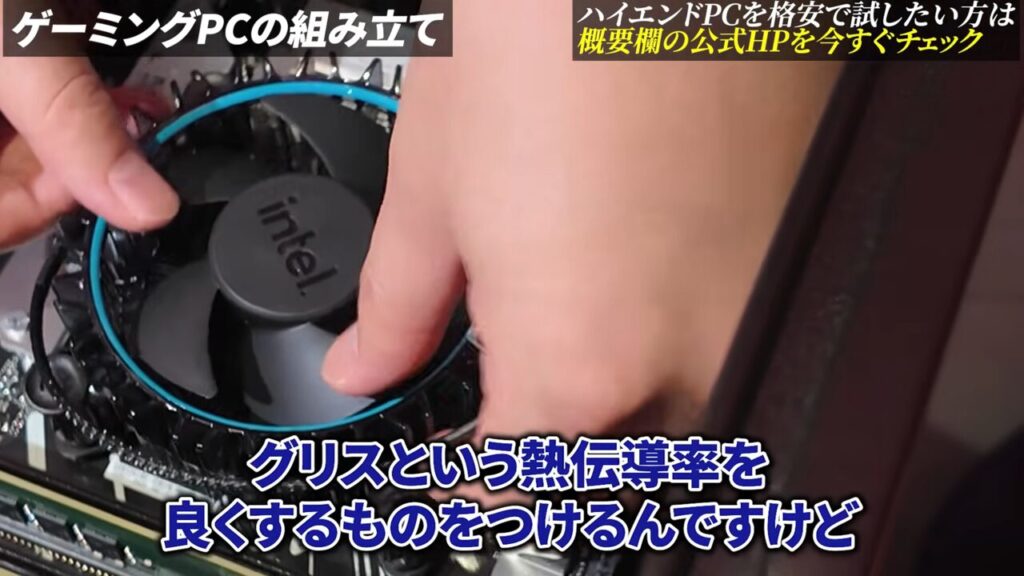
STEP2:CPUクーラーを取り付ける
まずCPUにグリスを塗り広げます。グリスが最初から塗布済みのクーラーは追加不要です。マザーボードのCPU取り付け部に4つの穴が開いているので、そこに押し込むようにCPUクーラーを取り付けます。
※CPUクーラーによってはCPUとの接地面にシールが貼ってある場合があるので、必ず剥がしてから装着しましょう!
STEP3:メモリを装着する
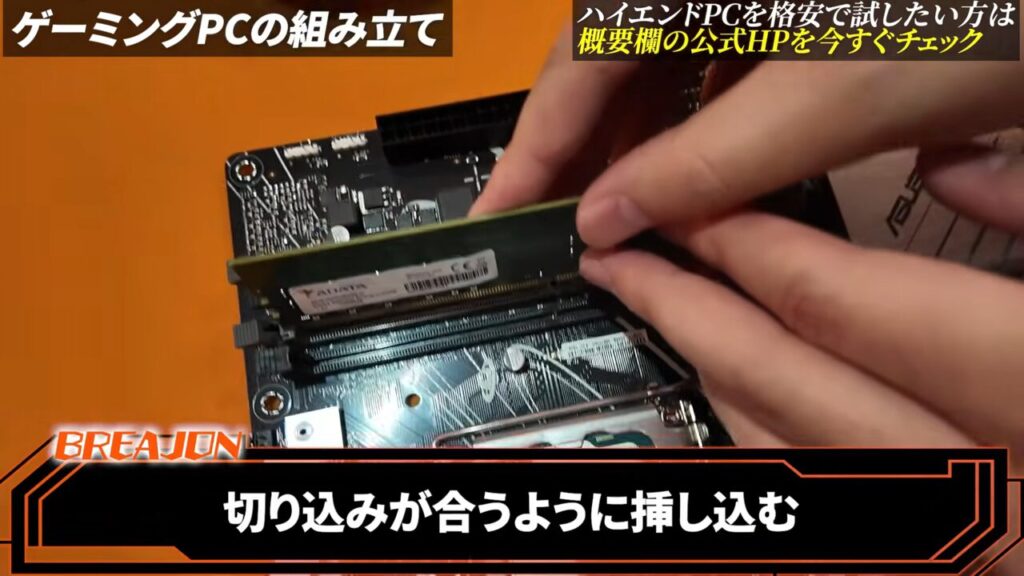
メモリスロットに半刺しにならないようにある程度力を入れて挿しこみましょう。そして4つスロットがある場合は、1つ飛ばしで○◎○◎となるようにしましょう。
STEP4:SSDを装着する
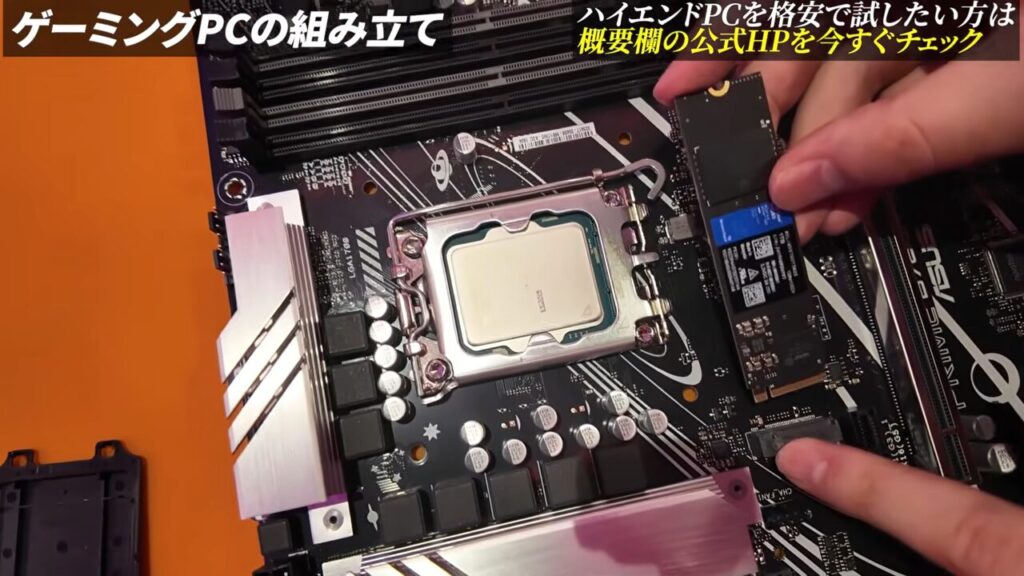
切り込みの向きを間違えないように慎重に装着しましょう。
STEP5:ケースへ組み込む
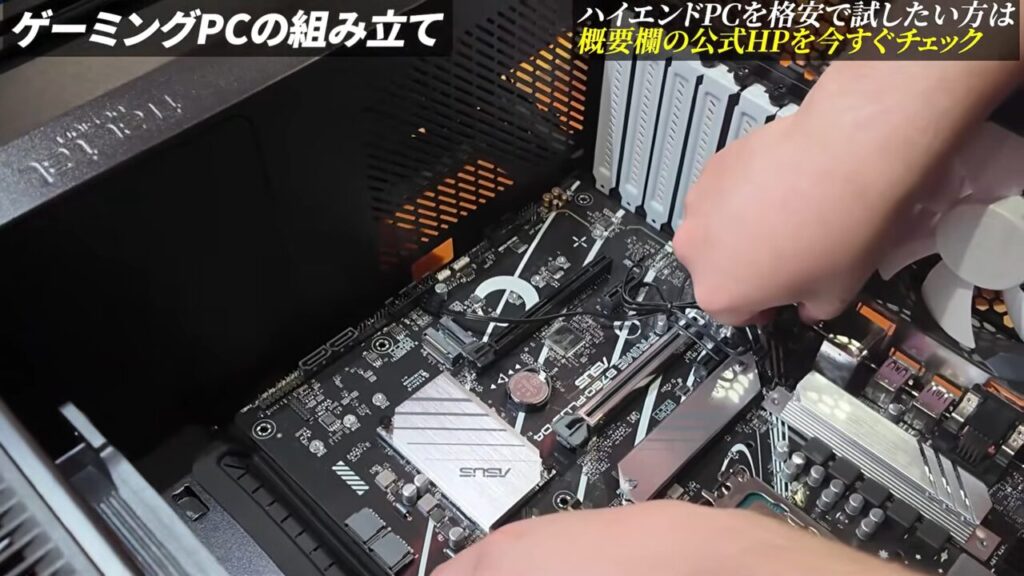
まずはケースにマザーボードを取り付ける土台を装着していきます。その後にマザーボードの背面カバー(IOパネル)をはめ込みます。IOパネルはHDMIやUSBのところに出っ張りが被らないように注意してください。つぎにマザーボードをネジ穴に合うように載せてねじ止めして固定します。
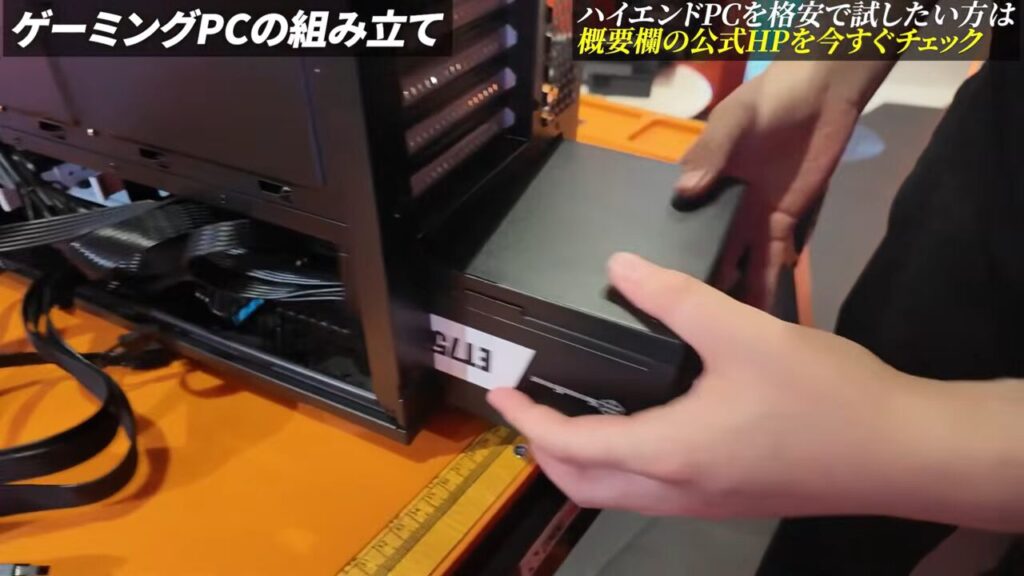
STEP6:電源を接続する
ケース背面に電源を入れて、ネジで4か所止めて固定します。この時に空気を排出できるように向きに気を付けて取り付けてください。
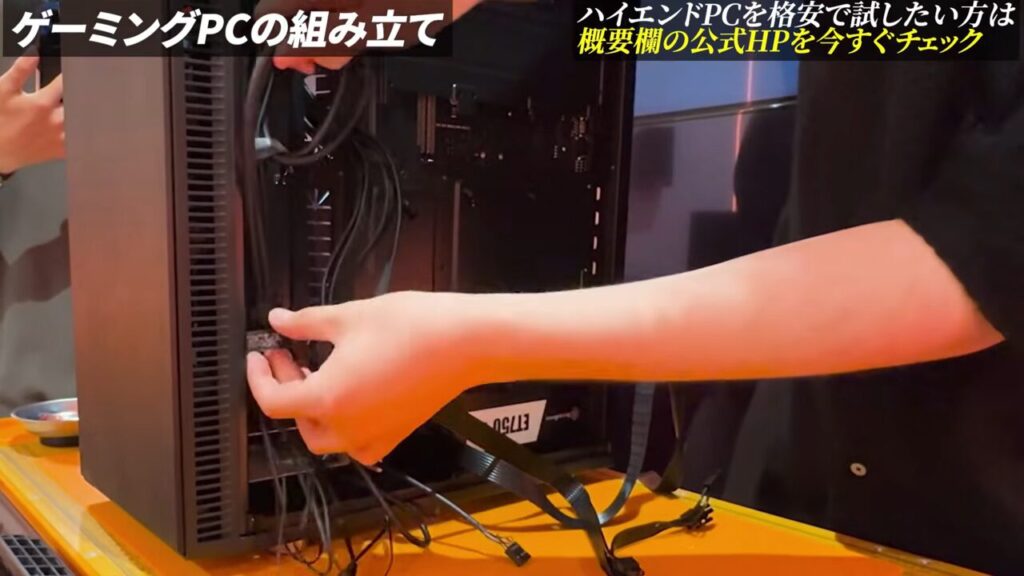
STEP7:配線をする
ここが一番時間がかかり、分かりづらいポイントです。特にRGBパーツを増やせば増やすほど配線が増えていくので、自信がない場合はシンプルな構成からチャレンジすることをおすすめします。マザーボードの説明書を見ながら接続しましょう。
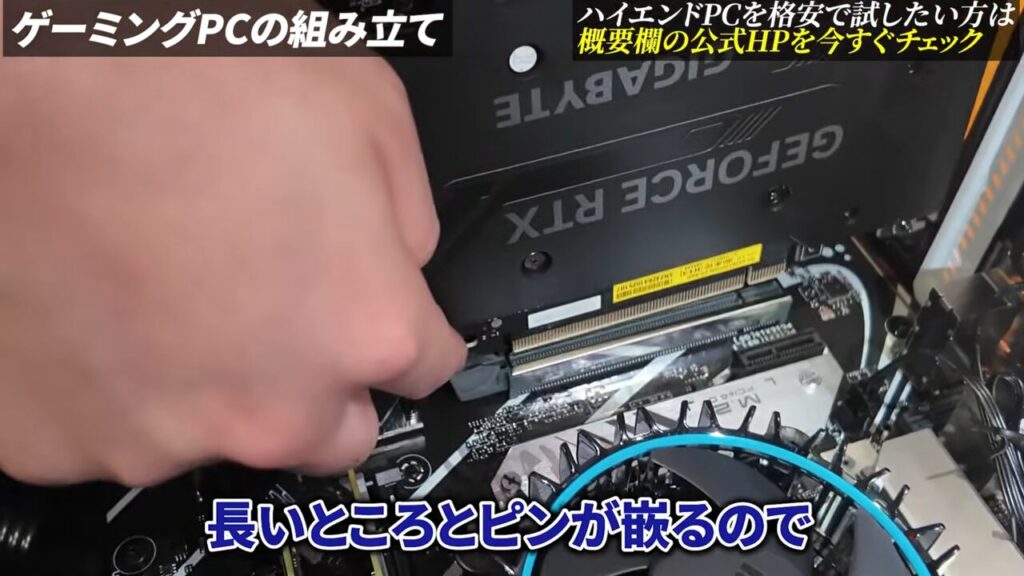
STEP8:グラフィックボードを装着する
スロットカバーにはめ込んでPCIeケーブルをマザーボードにつなげて配線をします。小さいケースの場合はGPUにファンがケーブルに接触していないか注意しましょう。また、最近のGPUは大きく重いので、なるべくGPUステーを付けてあげると安心です。
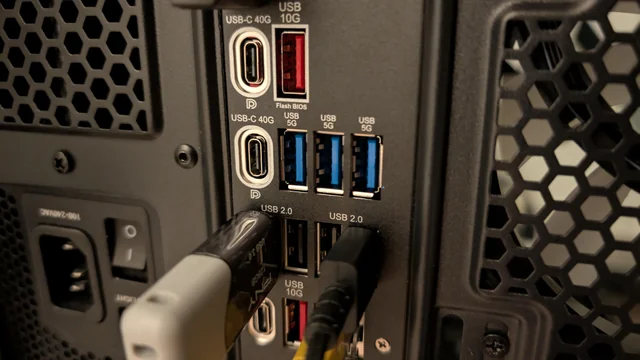
STEP9:Windowsをインストールする
USBメモリやCDドライブから起動し、 Windows11をインストールします。インストール後はチップセットドライバー・GPUドライバー・Windows Updateを実施しましょう。Windowsのインストールは時間がかかるので、結束バンドを使って綺麗に配線をしておくと後々のメンテナンスが楽になります。
■よくある質問
Q. 自作PCは初心者でも作れますか?
A. 可能です。ただし事前にパーツの規格や組み立て手順を理解しておく必要があります。
Q. 自作PCとBTOはどちらが安いですか?
A. 時期によります。近年はBTOメーカーの大量仕入れにより価格差が小さい場合もあります。
Q. 組み立て時間はどれくらいですか?
A. 初心者の場合は2~3時間程度が目安です。Windowsのインストールや諸々の設定まで含めると4~5時間ほどかかります。
■まとめ
自作PCで最も重要なのは、性能の高いパーツを選ぶことではなくパーツ同士の相性を確認することです。まずはCPU・グラフィックボード・マザーボードを決め、その後に他のパーツを選ぶと失敗しにくくなります。もし「パーツ選びは楽しみたいけど、組み立てや初期設定は不安」という方は、BTOパソコンを購入して、そこから自分でGPUやメモリの増設などから始めるのをおすすめします。
■今すぐゲーミングPCを試してみたい方へ!
弊社では、ゲーミングPCのサブスクリプションサービスを行っています。自分のスタイルに合わせて様々なプランの中からお選びいただけます。最低ご使用期間以降、ご解約料金等は一切発生いたしませんので、安心してご利用いただけます。また、ご希望のスペックを満たさなかった場合は他のプランへの変更が可能となっております。
その他にも、BREAJONのサブスクリプションサービスではご利用期間中は不具合や故障発生時のサポート体制が充実しております!しかも自然故障の場合は無償での保守に対応してます。万が一壊してしまったらどうしようと不安な方には、さらに安心の過失故障にも対応した『BREAJON Care』(月額1,320円)も提供しております。
さらに、ゲームに適したキーボード、マウス、マウスパッド、モニターが付属する周辺機器セット(月額6,820円)も提供しておりますので商品が到着次第、すぐにご利用することが出来ます。こちらは6か月のご使用でそのままプレゼントいたします!
安心のサービスをお求めの方、まずは試しにゲーミングPCを使ってみたい方は是非サブスクリプションサービスを使ってみてはいかがでしょうか!
下のバナーをクリックして、ぜひゲーミングPCをお気軽にご体験ください!
Discord公式サーバーを開設しました!
パソコンの事からゲームの事まで幅広くサポートいたします!
是非お気軽にご参加ください!
Discordサーバー参加はコチラから