皆さんこんにちは、BREAJONブログ担当のカズです。
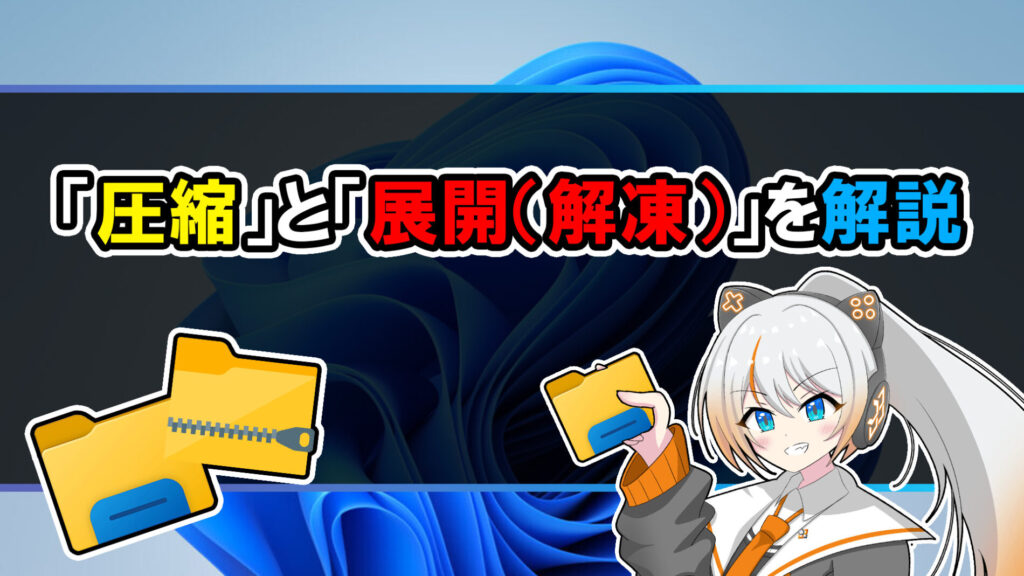
パソコンを使っていると、「このファイルを圧縮してください」「zipファイルを解凍してください」と言われて、意味が分からず止まってしまったことはありませんか?しかし、圧縮と展開(解凍)は、仕組みが分かればとても簡単です。ということで今回はファイルの「圧縮」と「展開(解凍)」について解説していきます!

■「ファイルの圧縮」とは?

圧縮とは、ファイルを小さくまとめることです。イメージとしては、服や荷物をスーツケースにギュッと詰める感じです。ファイルのサイズ(容量)が小さくなったり、複数のファイルを1つにまとめてメールで送信しやすくなります。圧縮すると、基本的には「zip(ジップ)ファイル」という形になります。
■なぜファイルを圧縮するの?
ファイルを圧縮する理由は、主にこの3つです。
① メールやLINEで送りやすくするため
写真や書類をそのまま送ろうとすると、「ファイルサイズが大きすぎます」と言われることがあります。 圧縮することで、送れるサイズになることが多いです。
② たくさんのファイルを1つにまとめるため
資料や写真がバラバラだと管理や送信が大変ですよね。 圧縮することで、1つのファイルや少量のファイルだけ送るだけで管理しやすくなります。
③ データを整理するため
仕事やプライベートのデータを同じカテゴリや日付毎などにフォルダにまとめたい時にも使われます。
圧縮ファイルのポイントとしては、ファイル名の最後が .zip になっていたり、アイコンにチャック(ファスナー)が付いているフォルダは圧縮されている(中のデータがまとまっている)ので解凍する必要があり、それ以外はすでに展開されていると覚えておくとわかりやすいです。
■「展開(解凍)」ってなに?
展開(解凍)とは、圧縮されたファイルを元の状態に戻すことです。イメージとしては圧縮の逆で、スーツケースを開けて、中身を取り出す感じです。zipファイルの中の書類や写真を使えるようにしたり、圧縮前と同じ状態に戻すことができます。「展開」と「解凍」の内容はまったく同じです。
また、基本的に相手から複数の書類やデータが送られてくる場合は圧縮されたファイルで送られてくることが多いです。その場合はファイルを解凍することで、中のデータを取り出すことができます。
■圧縮・解凍って難しい操作が必要?
基本的には、ファイルを右クリックして、「圧縮」または「展開(解凍)」を選び、それぞれの操作を行う(圧縮または解凍する)だけで完了します。基本的には『7-Zip(セブンジップ)』というソフトの導入さえ行っておけば大丈夫です。知識はほぼ不要なので、パソコン初心者でも心配いりません。
■7-Zipの導入と使い方
7-Zip(セブンジップ)とは、無料で使える圧縮・解凍ソフトです。Windowsに最初から入っている機能でもzipファイルの圧縮や解凍は扱えますが、7-Zipを入れることで、zip以外の形式も開くことや様々な形式の圧縮ファイルにも対応できます。
・7-Zipでできること
7-Zipを入れると、複数のzipファイルの解凍圧縮ができたり、rar / 7z / tar などの圧縮ファイルの解凍ができるようになります。会社やネット配布のファイルは、zip以外の形式で配られることも多いため、7-Zipがあると安心です。
・7-Zipは安全?お金はかかる?
7-Zipは完全無料で多くの企業・個人で長年使われている定番ソフトです。個人利用・仕事利用関係なく、どちらも問題なく使えます。
・7-Zipの導入方法(Windows)
① 検索エンジンで「7-Zip 公式」と検索して、7-Zipの公式サイトにアクセスします。「広告」や「ダウンロードサイト」ではなく、公式サイトを選びましょう。
② サイトを開くと、ダウンロード一覧が表示されます。ほとんどの人は64-bit x64(ほとんどのWindowsパソコン)を選べば問題ありません。最近のWindows10/11は、ほぼすべて64bitです。
③ ダウンロードしたファイルを実行します。ダウンロードが終わったら、ダウンロードしたファイルをクリックして「はい」を選択して「Install」をクリックして「Close」が表示されたら導入完了です。パソコンの再起動も、基本的には必要ありません。
・7-Zipが入ったか確認する方法
適当なファイルを右クリックしてみてください。表示されたメニューの中から、その他のオプションを確認を選択して「7-Zip」という項目が表示されていれば、導入成功です。
・7-Zipで解凍する基本操作
初心者の方は、まずこれだけ覚えておきましょう。
・ファイルの解凍:圧縮ファイルを右クリックして「7-Zipからここに展開」または「展開」を選びます。
・ファイルの圧縮:適当なファイルを右クリックして「(ファイル名).7z」または「ファイル名).zip」を選びます。
■よくある初心者の勘違い
❌ zipファイルをそのまま使おうとする
⭕ まず解凍してから使う
❌ 解凍せずに中身を編集する
⭕ 解凍してから編集・保存する
ここを押さえるだけで、トラブルはかなり減ります。パソコン初心者の方は、まずこの3つだけ覚えましょう。
✅ 圧縮=小さくまとめる
✅ 展開(解凍)=元に戻す
✅ zipファイルは使う前に解凍する
これが分かれば、仕事でもプライベートでも困ることはほとんどありません。
■今すぐゲーミングPCを試してみたい方へ!
弊社では、ゲーミングPCのサブスクリプションサービスを行っています。自分のスタイルに合わせて様々なプランの中からお選びいただけます。最低ご使用期間以降、ご解約料金等は一切発生いたしませんので、安心してご利用いただけます。また、ご希望のスペックを満たさなかった場合は他のプランへの変更が可能となっております。
その他にも、BREAJONのサブスクリプションサービスではご利用期間中は不具合や故障発生時のサポート体制が充実しております!しかも自然故障の場合は無償での保守に対応してます。万が一壊してしまったらどうしようと不安な方には、さらに安心の過失故障にも対応した『BREAJON Care』(月額1,320円)も提供しております。
さらに、ゲームに適したキーボード、マウス、マウスパッド、モニターが付属する周辺機器セット(月額6,820円)も提供しておりますので商品が到着次第、すぐにご利用することが出来ます。こちらは6か月のご使用でそのままプレゼントいたします!
安心のサービスをお求めの方、まずは試しにゲーミングPCを使ってみたい方は是非サブスクリプションサービスを使ってみてはいかがでしょうか!
下のバナーをクリックして、ぜひゲーミングPCをお気軽にご体験ください!
Discord公式サーバーを開設しました!
パソコンの事からゲームの事まで幅広くサポートいたします!
是非お気軽にご参加ください!
最後までお読みいただきまして、誠にありがとうございました。
また別の記事でお会いしましょう!
BREAJONブログ担当 カズ